Codex CLI가 백그라운드 데몬을 설치한다? 확인·끄는 법과 AI 코딩 도구 보안 체크리스트
Codex CLI 0.157.0부터 대화형 세션이 상주 데몬과 자동 업데이트 루프를 띄운다는 보고가 나왔어요. 확인·중지 방법과 AI 코딩 도구 설치 전 보안 점검 항목을 정리했어요.
목차6개 섹션
핵심 요약
- 2026년 9월 25일 배포된 Codex CLI 0.157.0 릴리스 노트에는 대화형 세션의 백그라운드 서버 자동 시작을 켰다는 항목이 있어요.
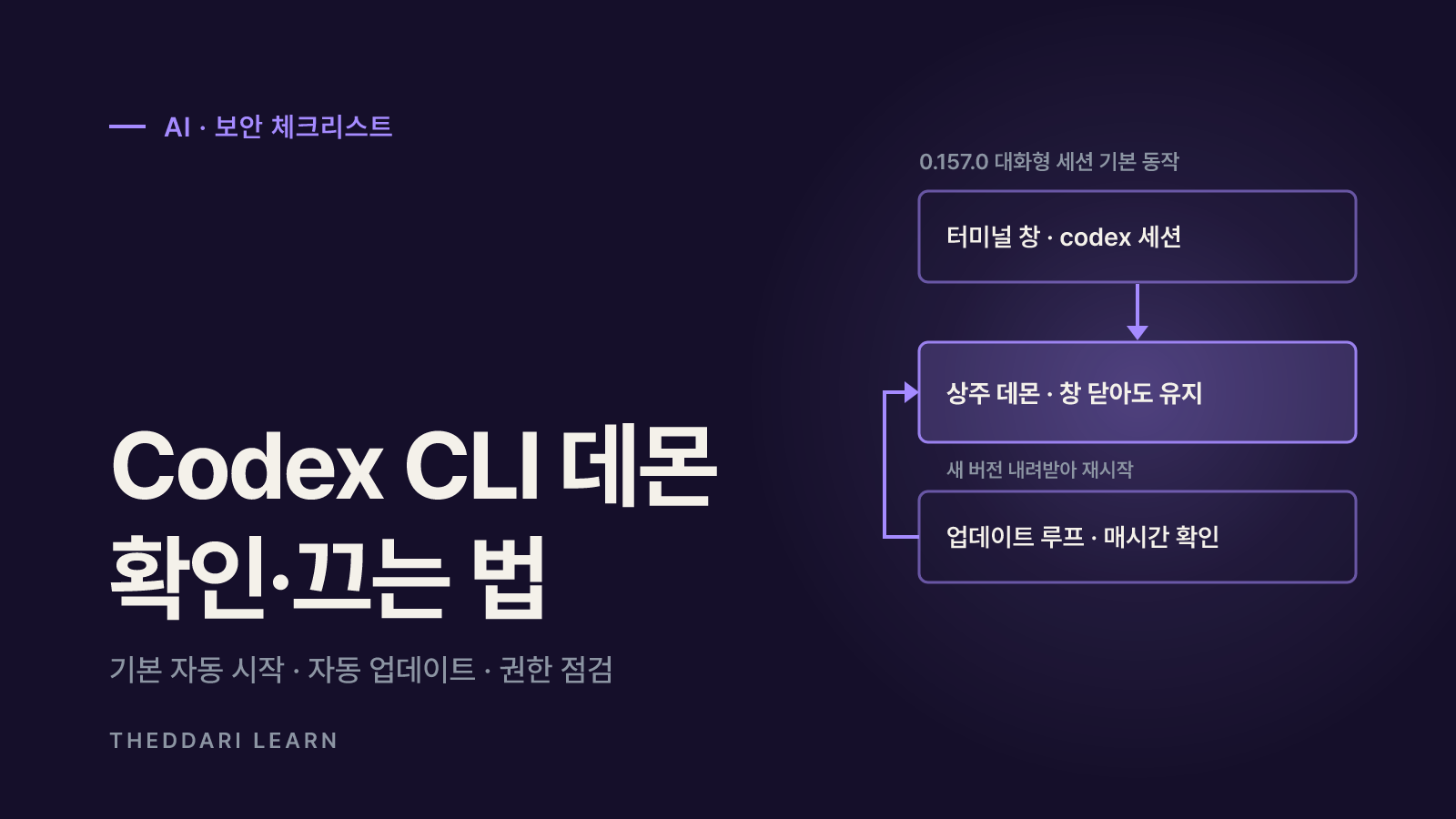
- GitHub 이슈 #48195 작성자는 이 데몬이 창을 닫아도 남고, 약 374MB 패키지를 ~/.codex 아래에 복사하며, 매시간 업데이트를 확인하는 별도 루프를 띄운다고 보고했어요.
- 사용자들이 공유한 우회 방법은 daemon_auto_start 기능을 끄고 데몬을 멈춘 뒤 남은 업데이트 루프를 확인하는 것이에요.
- 2026년 10월 13일 기준 이슈는 열려 있고, 스레드에서 OpenAI의 공식 답변이나 기본값 변경은 확인되지 않았어요.
- AI 코딩 CLI는 설치 전에 상주 프로세스, 자동 업데이트, 샌드박스·네트워크 권한, 데이터 저장 위치를 따로 점검하는 것이 좋아요.
Codex CLI 0.157.0부터는 대화형 codex 세션을 열 때 백그라운드 서버(데몬)가 자동으로 시작되도록 기본값이 바뀌었어요. OpenAI의 0.157.0 릴리스 노트에 "대화형 세션의 자동 백그라운드 서버 시작"이 새 기능으로 적혀 있고, 변경 목록에는 "Enable automatic daemon startup by default"(#47179)가 있어요. 사용자들은 이 데몬이 창을 닫은 뒤에도 남고 스스로 업데이트된다고 지적했어요. 이 글은 2026년 10월 13일 기준 공개된 GitHub 이슈와 공식 문서를 바탕으로, 무엇이 문제로 제기됐는지와 확인·중지 방법, 그리고 AI 코딩 도구를 설치하기 전에 볼 보안 체크리스트를 정리해요.
아래 동작 설명은 대부분 사용자 보고(GitHub 이슈)에 근거해요. 운영체제·설치 방식·버전에 따라 다를 수 있고, 2026년 10월 13일 기준 이슈 스레드에서 OpenAI의 공식 답변이나 기본값 변경은 확인되지 않았어요.
Codex CLI 백그라운드 데몬 이슈, 무엇이 지적됐나요?
2026년 9월 25일 열린 GitHub 이슈 #48195의 작성자는 WSL2 리눅스에서 npm install -g @openai/codex로 설치한 0.157.0을 기준으로 네 가지를 보고했어요. 요청은 daemon_auto_start를 CLI에서는 기본으로 끄거나(opt-in), 최소한 처음 한 번 사용자에게 묻도록 해 달라는 것이에요. 이슈에는 CLI·app-server·enhancement 라벨이 붙었고, 담당자 지정 없이 열린 상태예요.
- 상주 데몬:
codex app-server --managed-daemon프로세스가 TTY 없는 별도 세션으로 실행되고, 모든 Codex 창을 닫아도 PID 1에 재부모화되어codex app-server daemon stop이나 재부팅 전까지 남는다고 해요. - 패키지 복사: 약 374MB의 플랫폼 패키지(codex, 번들된 bwrap·zsh·rg 등)를
~/.codex/packages/app-server-daemon/releases/<버전>/에 복사해 그 사본으로 데몬을 실행한다고 해요. 이때부터 데몬 버전이 패키지 관리자로 설치한 CLI 버전과 분리돼요. - 자동 업데이트 루프:
codex app-server daemon pid-update-loop라는 별도 프로세스가 시작 5분 뒤, 이후 매시간 업데이트를 확인하고 새 릴리스를 내려받아 백엔드를 재시작한다고 해요. - 환경 변수 고정: 데몬을 처음 띄운 세션의
HTTPS_PROXY같은 환경 변수가 유지되어, 이후 다른 설정으로 연 세션도 그 프록시를 통해 외부와 통신했다고 해요.
작성자는 데몬을 끄는 과정에서 codex app-server daemon stop이 app-server만 멈추고 업데이트 루프는 70초 뒤에도 살아 있어 직접 종료해야 했다는 버그도 함께 적었어요. 같은 스레드에서 Windows 10 사용자는 config.toml에 daemon_auto_start = false를 넣어 해결했다고 확인했어요.
왜 보안 문제로 받아들여졌나요?
기능 자체보다 예고 없이 기본값이 바뀌었다는 점이 쟁점이에요. 개발 PC에서 사용자가 실행하지 않은 상주 프로세스가 생기고, 그 프로세스가 스스로 새 바이너리를 내려받아 교체하면 "내가 설치하고 검토한 버전"과 "실제로 명령을 실행하는 버전"이 달라질 수 있어요. 한 댓글은 이를 "설치한 CLI의 정체성과 데몬의 실행 정체성이 다르다"고 정리했어요. 기업 환경에서는 소프트웨어 버전을 중앙에서 승인하는 경우가 많아, 무단 자동 업데이트는 변경 관리 정책과 충돌할 수 있어요.
작업 중단 위험도 있어요. 2026년 8월 26일 열린 이슈 #40969는 데몬의 자동 업데이트가 실행 중인 작업에 60초의 종료 유예만 주고 이후 SIGKILL로 강제 종료한다고 보고했어요. 빌드·테스트처럼 몇 분 넘게 걸리는 작업은 업데이트 때마다 끊길 수 있고, 같은 이슈에서 자동 업데이트를 끄는 공식 방법이 없다고 지적됐어요. 이 이슈도 2026년 10월 13일 기준 열려 있어요.
Codex CLI 데몬 확인하고 끄는 방법
아래 단계는 이슈 작성자와 댓글 사용자가 공유한 방법을 정리한 것이에요. 공식 지원 절차로 문서화된 것은 아니므로, 사용하는 버전의 codex --help와 codex app-server daemon --help 출력을 먼저 확인하세요.
- 1
실행 중인 프로세스를 확인해요
macOS·리눅스에서는
pgrep -lf "codex app-server"로--managed-daemon이나pid-update-loop가 포함된 프로세스가 있는지 봐요. Windows에서는 작업 관리자의 세부 정보 탭에서 codex 프로세스를 확인해요. 창을 모두 닫은 뒤에도 남아 있다면 상주 데몬이에요. - 2
자동 시작 기능을 꺼요
이슈 작성자는
codex features disable daemon_auto_start를 사용했고, 다른 사용자는~/.codex/config.toml에daemon_auto_start = false를 넣었어요. 일회성으로는--no-daemon플래그가 언급됐어요. 설정 후 새 세션을 열어 데몬이 다시 생기지 않는지 확인해요. - 3
데몬을 멈추고 업데이트 루프를 확인해요
codex app-server daemon stop을 실행한 뒤 다시pgrep -lf pid-update-loop로 업데이트 루프가 남았는지 봐요. 보고된 버그대로 남아 있다면 PID를 확인한 다음 해당 PID만 종료해요. 패턴만으로 여러 프로세스를 한꺼번에 종료하면 다른 작업까지 끊길 수 있어요. - 4
복사된 패키지를 정리해요
데몬을 쓰지 않기로 했다면
~/.codex/packages/app-server-daemon디렉터리가 차지하는 용량을 확인하고 정리할 수 있어요. Remote Control이나 데스크톱 앱처럼 데몬을 필요로 하는 기능을 쓰는지 먼저 확인하세요.
check_for_update_on_startup = false는 공식 설정 문서상 시작 시 업데이트 확인에 관한 값이에요. 이슈 #40969 댓글은 이 값이 데몬의 자동 업데이트 루프를 제어하지 않는다고 보고했어요. 두 설정을 같은 것으로 보지 마세요.
AI 코딩 도구 설치 전 보안 체크리스트
이번 사례는 Codex에만 해당하는 문제가 아니에요. AI 코딩 CLI는 셸 명령 실행, 파일 수정, 네트워크 접근 권한을 함께 가지는 경우가 많아서 일반 개발 도구보다 점검 항목이 많아요. 설치 전후로 아래 항목을 확인해 보세요.
상주 프로세스
- 확인 방법
- 설치·실행 후 창을 닫고 프로세스 목록 확인
- Codex에서 참고할 점
- 0.157.0부터 데몬 자동 시작이 기본값이라는 보고
자동 업데이트
- 확인 방법
- 릴리스 노트·설정 문서에서 업데이트 방식 확인
- Codex에서 참고할 점
- 데몬 업데이트 루프와 시작 시 업데이트 확인은 별개라는 보고
샌드박스 범위
- 확인 방법
- 기본 쓰기 범위와 승인 정책 확인
- Codex에서 참고할 점
- 기본은 작업 폴더 쓰기 제한, --yolo는 샌드박스 해제
네트워크 접근
- 확인 방법
- 명령 실행 시 외부 통신 허용 여부 확인
- Codex에서 참고할 점
- workspace-write 기본값은 명령 네트워크 차단
데이터 저장
- 확인 방법
- 세션 기록·인증 정보 저장 위치 확인
- Codex에서 참고할 점
- history.persistence 등으로 기록 저장 조절
텔레메트리
- 확인 방법
- 외부 전송 여부와 기본값 확인
- Codex에서 참고할 점
- OTel 내보내기는 기본 꺼짐
샌드박스와 승인 정책은 기본값을 유지해요
Codex 공식 보안 문서에 따르면 CLI와 IDE 확장은 운영체제 수준 샌드박스(macOS Seatbelt, 리눅스 bwrap+seccomp)를 쓰고, 기본값은 네트워크 차단과 작업 폴더로 제한된 쓰기예요. 작업 폴더 안의 .git, .codex 같은 경로도 읽기 전용으로 보호돼요. 반면 --dangerously-bypass-approvals-and-sandbox(별칭 --yolo)는 샌드박스와 승인을 모두 끄므로 문서도 권장하지 않아요. 데몬 이슈와 별개로, 편의를 위해 이 옵션을 켜 두는 습관이 더 큰 위험이 될 수 있어요.
신뢰하지 않는 저장소는 격리된 환경에서 열어요
같은 문서는 프롬프트 인젝션으로 에이전트가 신뢰할 수 없는 지시를 따를 수 있다고 경고하고, 컨테이너(Dev Container) 같은 외부 격리 계층을 함께 쓰는 방법을 안내해요. 다만 컨테이너 안에서도 샌드박스를 끄면 악성 프로젝트가 컨테이너 안의 인증 정보를 빼낼 수 있다고 명시하고 있어요. 이슈 댓글에도 별도의 라즈베리파이에서 Codex를 실행하고 SSH로 접속한다는 사용자가 있었어요. 중요한 자격 증명이 있는 기기와 실험용 환경을 분리하는 것이 핵심이에요.
업데이트는 변경 사항을 읽고 반영해요
버전을 올리기 전 릴리스 노트에서 프로세스·네트워크·권한과 관련된 항목을 찾아보세요. 이번 변경도 릴리스 노트에 한 줄로 적혀 있었지만 상주 프로세스나 패키지 복사, 매시간 업데이트 같은 세부 동작은 설명되지 않았다는 지적이 있었어요. 조직이라면 버전을 고정하고 검토 후 배포하는 방식이 변경을 추적하기 쉬워요.
AI 코딩 도구의 기본값 변경이나 보안 이슈는 개발자 커뮤니티에서 먼저 공유되는 경우가 많아요. 더따리 AI 텔레그램 트렌드와 블로그 트렌드에서 AI 도구 관련 화제를 모아 볼 수 있지만, 실제 설정은 각 도구의 공식 문서와 GitHub 이슈 원문으로 확인하세요.

남은 쟁점과 확인할 점
이슈 작성자는 데몬이 Remote Control이나 데스크톱 앱에는 의미가 있다고 인정하면서, CLI에서는 창과 함께 시작·종료되고 사용자가 설치한 바이너리를 실행하는 것이 덜 놀라운 기본값이라고 주장했어요. 대안으로 마지막 클라이언트가 끊기면 데몬을 종료하거나, 패키지 관리자로 설치한 경우 복사·자동 업데이트를 하지 않는 방식을 제안했어요. 한 댓글은 공식 설정 참조에 daemon_auto_start 항목이 없다고 주장했는데, 이 부분은 문서가 갱신될 수 있으니 본인이 직접 확인하는 것이 좋아요. 앞으로 기본값이 바뀌거나 공식 끄기 옵션이 문서화되면 위 절차도 달라질 수 있어요.