AI 에이전트 아이폰 조작 가능할까? 설정 방법과 권한·개인정보 주의점
AI 에이전트가 아이폰을 대신 조작하는 세 가지 방식(단축어·아이폰 미러링·개발자 자동화)의 설정 조건과 결제·인증·알림·원격 접속에서 점검할 권한·개인정보 위험을 2026년 11월 기준으로 정리했어요.
목차7개 섹션
핵심 요약
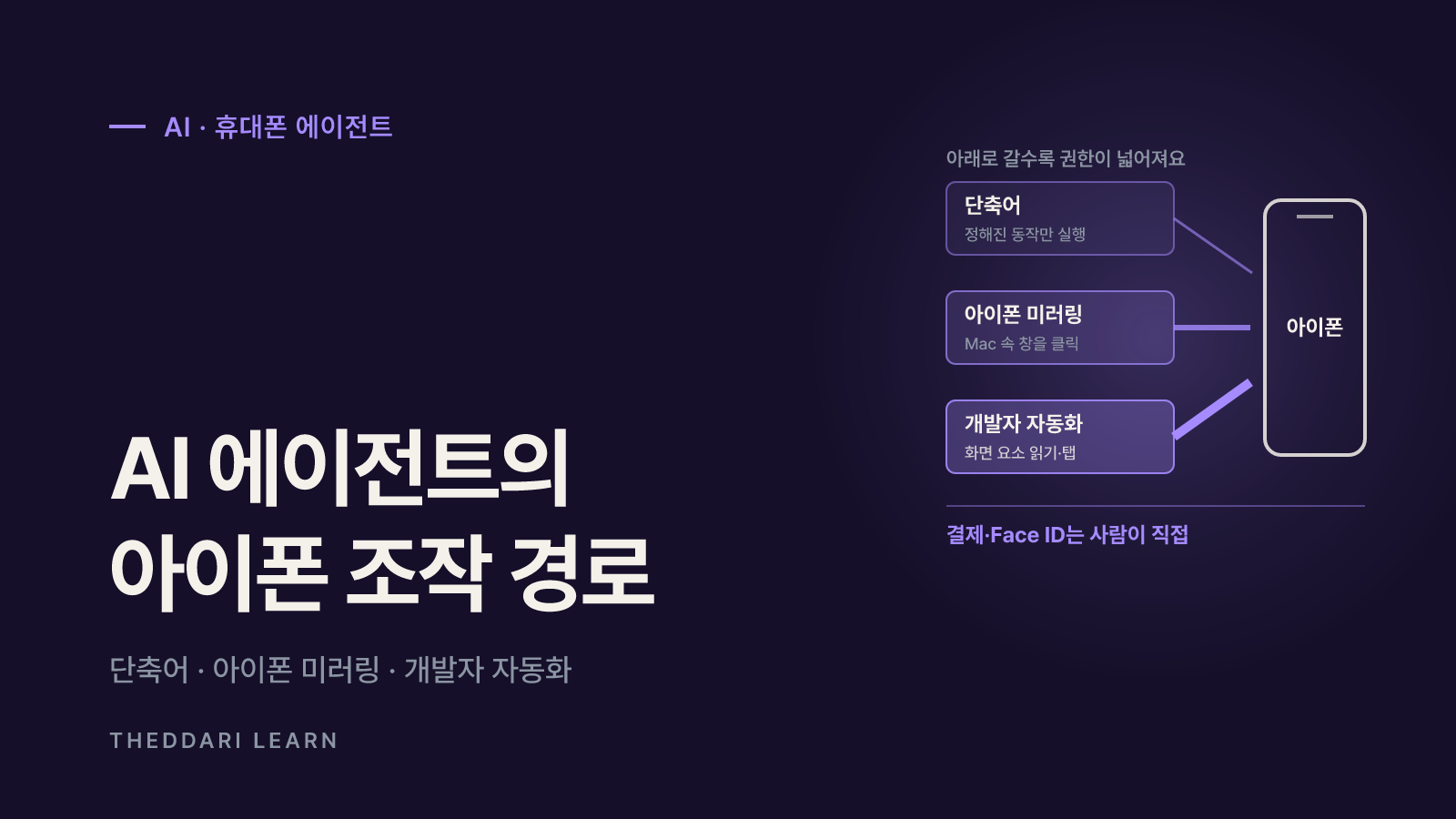
- 2026년 11월 기준 AI 에이전트의 아이폰 조작은 가능하지만, 아이폰 앱 하나가 다른 앱을 자유롭게 누르는 방식이 아니라 단축어·아이폰 미러링·Mac 기반 개발자 자동화 중 하나를 거쳐요.
- 아이폰 미러링은 macOS Sequoia 15 이상(애플 실리콘 또는 T2 Mac)과 iOS 18 이상이 필요하고 EU에서는 현재 쓸 수 없으며, 카메라·마이크·Face ID는 미러링에서 쓸 수 없어요.
- 개발자 자동화는 Xcode와 개발자 모드가 필요하고 은행 앱 화면까지 읽을 수 있을 만큼 강력해서 차단 앱 목록·동작 수 상한을 먼저 정해야 해요.
- 결제·송금·로그인·인증번호 입력은 에이전트에게 맡기지 말고 사람이 아이폰에서 직접 끝내는 구조가 안전해요.
- 미러링 연결 후에는 Mac이 아이폰 알림을 계속 받으므로 인증번호가 오는 앱은 'Mac에 표시'를 꺼 두세요.
AI 에이전트 아이폰 조작은 2026년 11월 기준으로 가능하지만, 아이폰 안의 앱 하나가 다른 앱을 마음대로 누르는 방식은 아니에요. 실제로 쓰이는 길은 세 가지예요. 미리 만든 동작만 실행하는 단축어, Mac에 아이폰 화면을 띄우는 아이폰 미러링을 Mac용 에이전트가 조작하는 방식, 그리고 Mac과 Xcode로 앱 테스트 도구(XCTest·WebDriverAgent 계열)를 설치해 화면을 읽고 누르는 개발자 자동화예요. 어느 쪽이든 Mac이나 사전 설정이 필요하고, 결제·로그인·Face ID 같은 단계는 사람이 직접 끝내도록 남겨 두는 편이 안전해요.
이 글은 특정 도구 하나의 사용법이 아니라 방식별 설정 조건, 맡겨도 되는 작업과 피해야 할 작업, 권한을 줄 때 점검할 개인정보 위험을 비교해요. 도구의 지원 범위는 자주 바뀌니 설치 전에 각 공식 문서에서 다시 확인하세요.
AI 에이전트 아이폰 조작, 어떤 원리로 될까요?
에이전트가 휴대폰을 쓰는 과정은 사람과 비슷해요. 화면을 보고(스크린샷이나 화면 요소 목록), 다음에 할 행동을 고르고, 탭·입력·스와이프를 보낸 뒤 바뀐 화면을 다시 확인하는 일을 반복해요. 문제는 화면을 보는 통로와 누르는 통로를 어디서 얻느냐예요.
iOS 앱은 서로 분리돼 있어서, 일반 앱 하나가 다른 앱의 화면을 읽고 대신 누르는 통로가 열려 있지 않아요. 그래서 공개된 방법은 대부분 Mac을 거치거나, 앱과 시스템이 미리 공개한 동작(단축어)만 호출해요. 영상이나 SNS에서 보이는 'AI가 아이폰을 쓰는' 데모도 대체로 이 셋 중 하나에 해당해요.
에이전트가 화면을 읽는다는 건 그 텍스트나 이미지가 판단을 위해 AI 모델로 전달될 수 있다는 뜻이에요. 클라우드 모델을 쓰면 메시지 내용, 건강 기록, 은행 잔고도 외부 서버로 갈 수 있어요. 어떤 방식을 고르든 이 점이 가장 큰 개인정보 쟁점이에요.
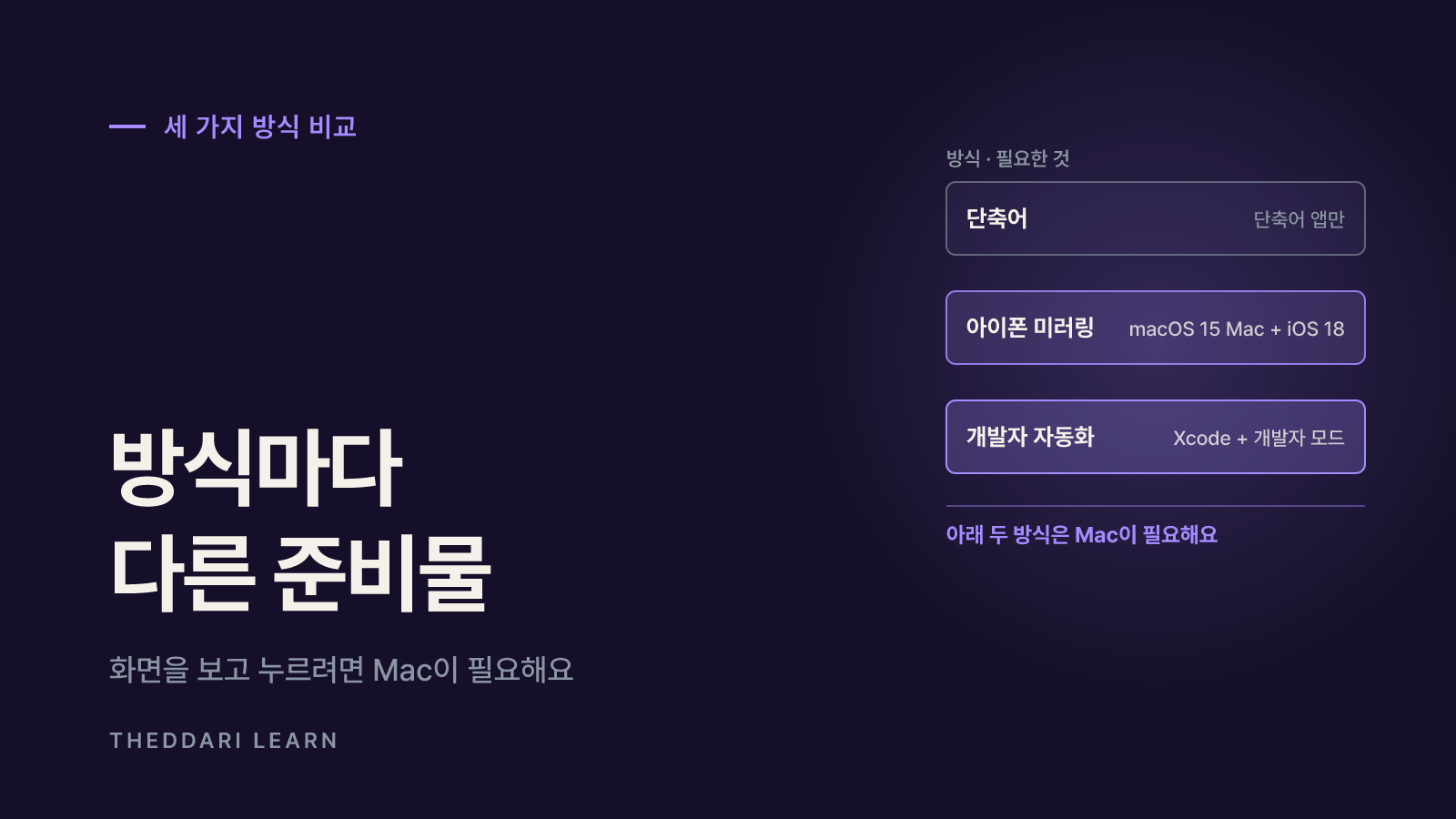
세 가지 방식 비교: 단축어·아이폰 미러링·개발자 자동화
조작 범위
- 단축어
- 미리 만든 동작만 실행
- 아이폰 미러링 + Mac 에이전트
- 미러링 창 안에서 사람처럼 클릭·입력
- 개발자 자동화(XCTest 계열)
- 대부분 앱의 화면 요소 읽기·탭·입력
필요한 것
- 단축어
- 단축어 앱
- 아이폰 미러링 + Mac 에이전트
- macOS 15 이상 Mac(애플 실리콘 또는 T2), iOS 18 이상 아이폰
- 개발자 자동화(XCTest 계열)
- Mac·Xcode, 아이폰 개발자 모드, 첫 설정 시 USB
아이폰 상태
- 단축어
- 평소처럼 사용
- 아이폰 미러링 + Mac 에이전트
- 잠긴 채 Mac 근처에 둠
- 개발자 자동화(XCTest 계열)
- 연결된 상태로 테스트 러너 실행
Face ID·카메라
- 단축어
- 사용자가 직접
- 아이폰 미러링 + Mac 에이전트
- 미러링에서는 사용 불가
- 개발자 자동화(XCTest 계열)
- 사람이 아이폰에서 직접(도구 설계에 따라 다름)
기록 확인
- 단축어
- 단축어별 개인정보 탭
- 아이폰 미러링 + Mac 에이전트
- 아이폰에 사용한 Mac·시간 기록
- 개발자 자동화(XCTest 계열)
- 도구 자체 로그(도구마다 다름)
어울리는 작업
- 단축어
- 반복되는 정형 작업
- 아이폰 미러링 + Mac 에이전트
- 가벼운 조회·정리
- 개발자 자동화(XCTest 계열)
- 앱 테스트, 여러 단계 반복 작업
단축어: 권한이 가장 좁은 방식
단축어는 여러 동작을 묶어 한 번에 실행하는 Apple 기본 앱이에요. Apple 단축어 사용 설명서에 따르면 단축어가 데이터 접근을 요청하면 한 번 허용, 항상 허용, 허용 안 함 중에서 고르고, 항상 허용을 고르면 다음 실행부터는 다시 묻지 않아요. 에이전트가 단축어를 호출하도록 연결하면 에이전트가 할 수 있는 일이 그 단축어에 들어 있는 동작으로 한정돼요. 대신 처음 보는 앱 화면을 자유롭게 탐색하는 일은 못 해요.
아이폰 미러링: Mac 화면 속 아이폰을 조작
Apple 지원 문서(2026년 10월 14일 게시) 기준 아이폰 미러링을 쓰려면 macOS Sequoia 15 이상이 설치된 애플 실리콘 또는 T2 보안 칩 Mac, 암호를 설정한 iOS 18 이상 아이폰, 2단계 인증을 쓰는 같은 Apple 계정, 양쪽 블루투스·Wi-Fi가 필요해요. 아이폰은 잠긴 채 Mac 근처에 있어야 하고, 한 번에 Mac 한 대와 아이폰 한 대만 연결돼요. EU에서는 현재 사용할 수 없어요.
미러링 자체는 사람을 위한 기능이에요. Mac 화면을 보고 클릭할 수 있는 컴퓨터 사용형 에이전트가 있으면 그 에이전트가 미러링 창도 사람처럼 다룰 수 있다는 원리이지, Apple이 에이전트 연동을 보장하는 건 아니에요. 이런 에이전트는 보통 Mac의 화면 기록이나 손쉬운 사용 권한을 요청하니, 그 권한이 아이폰 창뿐 아니라 Mac 전체에 미친다는 점도 같이 봐야 해요. 또 미러링에서는 카메라와 마이크를 쓸 수 없고 Face ID도 여기에 포함돼요. Face ID 확인이 필요한 결제 단계에서 에이전트가 멈추는 게 정상이에요.
개발자 자동화: 화면 요소를 직접 읽고 누름
원래 앱 테스트용인 XCTest·WebDriverAgent 위에 AI 에이전트를 연결하는 오픈소스 도구들이 있어요. 예를 들어 iphone-use 저장소 설명(2026년 11월 확인)에 따르면 macOS 15 이상 Mac과 Apple ID로 로그인한 Xcode(무료 계정 가능), iOS 15 이상 아이폰과 개발자 모드(설정 → 개인정보 보호 및 보안 → 개발자 모드), 첫 설정용 USB 케이블이 필요해요. 화면을 접근성 트리라는 텍스트 목록으로 읽고, 아이폰에 설치한 작은 테스트 러너로 탭과 입력을 보내요.
이 도구는 화면 캡처를 막는 은행·결제 앱에서도 화면 요소를 읽을 수 있다고 설명해요. 할 수 있는 일이 가장 넓은 만큼 노출될 수 있는 정보도 가장 넓어요. 개인 폰보다는 테스트용 기기나 업무 범위를 좁힌 환경에서 먼저 써 보는 걸 권해요.
방식별 설정 순서
- 1
맡길 일을 한 문장으로 정하기
예를 들어 '이번 주 걸음 수를 읽어 줘'처럼 적어요. 결제·송금·인증이 섞여 있으면 그 단계는 사람 몫으로 떼어 놓아요.
- 2
가장 좁은 방식부터 고르기
단축어로 끝나면 단축어, 화면 조회나 정리면 아이폰 미러링, 앱 테스트나 여러 앱을 오가는 반복 작업일 때만 개발자 자동화를 써요.
- 3
아이폰 미러링 연결
Mac의 Dock이나 응용 프로그램에서 iPhone 미러링 앱을 열고, 아이폰에서 암호를 입력해요. 알림 허용 여부와 Mac 로그인 요구 방식(매번 묻기 또는 자동 인증)을 고르는데, 에이전트를 붙일 거라면 매번 묻기를 권해요. 자동 인증이면 Mac 잠금이 풀린 동안 언제든 연결될 수 있어요.
- 4
개발자 도구 설치(필요할 때만)
공식 저장소에서 요구 사항과 라이선스를 읽은 뒤 Xcode에 Apple ID로 로그인하고, 아이폰을 USB로 연결해 신뢰를 누르고 개발자 모드를 켜요. 비밀번호나 인증 코드는 에이전트에게 알려 주지 말고 사람이 직접 입력해요.
- 5
차단 목록과 동작 상한 정하기
도구가 지원하면 지갑·암호·은행·증권 앱을 차단 목록에 넣고, 작업 하나당 동작 수 상한을 걸어요. iphone-use는 차단 앱과 작업당 동작 수 상한을 프롬프트와 관계없이 적용한다고 밝혀요.
- 6
무해한 작업으로 먼저 관찰하기
설정 앱을 열어 읽고 홈으로 돌아가는 정도의 작업으로 시작해, 에이전트가 무엇을 누르는지 화면으로 지켜봐요. 예상과 다른 동작이 보이면 범위를 다시 좁혀요.
권한·개인정보 점검 체크리스트
아이폰 미러링을 쓸 때
- 알림이 Mac으로 가요. Apple 안내에 따르면 연결 후 Mac은 미러링을 쓰지 않을 때도, 아이폰이 근처에 없어도 아이폰이 켜져 있는 한 알림과 실시간 현황을 받아요. 인증번호 문자나 은행 알림이 Mac 화면, 즉 Mac 에이전트의 눈에 보일 수 있으니 아이폰 설정 → 알림에서 해당 앱의 Mac에 표시를 꺼요.
- 사용 기록을 확인해요. 미러링 중에는 아이폰에 사용 중이라는 표시와 Mac 이름이 나오고, 설정 → 일반 → AirPlay 및 연속성 → iPhone 미러링에서 어떤 Mac이 언제, 얼마나 썼는지 볼 수 있어요.
- 자동 정지 조건을 알아 둬요. 일정 시간 조작이 없으면 연결이 자동으로 멈추고, 아이폰을 직접 잠금 해제하면 미러링이 끝나요.
- 작업이 끝나면 접근을 철회해요. Apple 개인 안전 가이드처럼 Mac 앱 설정의 접근 철회나 아이폰의 편집 메뉴로 Mac을 지우면 다음에는 설정을 처음부터 다시 해야 해요.
개발자 자동화를 쓸 때
- 개발자 모드는 테스트 앱 실행을 허용하는 스위치예요. 작업이 끝나면 끄는 걸 고려하고, 모르는 개발 앱이 설치돼 있지 않은지 확인해요.
- 원격 접속은 따로 판단해요. Tailscale이나 Cloudflare 터널 같은 원격 기능을 켜면 집 밖에서도 폰을 조작할 수 있지만 그만큼 공격받을 수 있는 경로가 늘어요. iphone-use는 기본적으로 Mac 내부 주소(127.0.0.1)에서만 요청을 받고 비밀번호로 보호하며, iOS 15·16의 LAN 경로는 암호화되지 않는다고 밝혀요.
- 라이선스와 데이터 전송을 읽어요. 예를 들어 iphone-use는 PolyForm Shield 1.0.0 소스 공개 라이선스로 경쟁 제품 용도 사용을 금지하고, 입력한 텍스트는 길이만 남긴다고 설명해요. 도구마다 정책이 다르니 직접 확인해요.
모든 방식 공통
- 모델로 가는 데이터를 확인해요. 화면 텍스트와 스크린샷이 AI 모델로 전송될 수 있으니 쓰는 모델 서비스의 데이터 보관·학습 정책을 확인해요.
- 숨은 지시를 조심해요. 메시지·메일·웹페이지 속 문장이 에이전트에게 지시처럼 읽혀 엉뚱한 동작을 할 수 있어요(간접 프롬프트 주입). 메시지 앱이나 메일을 열게 할 때 특히 범위를 좁혀요.
- 단축어 항상 허용을 남발하지 않아요. 단축어 세부사항 → 개인정보에서 항목을 끄거나 개인정보 재설정을 누를 수 있어요. 다른 사람이 공유한 단축어는 신뢰할 수 없는 단축어로 분류되고 Apple이 동작을 검증하지 못한다고 안내해요.
맡겨도 되는 일과 피해야 할 일
설정 화면 읽기, 메모·사진 정리
- 맡겨도 될까
- 비교적 적합
- 이유
- 되돌리기 쉽고 금전 영향이 없어요
걸음 수 같은 건강 기록 조회
- 맡겨도 될까
- 조건부
- 이유
- 민감 정보가 모델로 전송될 수 있어요
메시지 읽기, 답장 초안 작성
- 맡겨도 될까
- 조건부
- 이유
- 보내기 전에 사람이 내용을 확인해요
결제·송금·주문 확정
- 맡겨도 될까
- 피하기
- 이유
- 잘못된 탭이 곧 금전 손실이고 Face ID가 필요해요
로그인, 인증번호 입력
- 맡겨도 될까
- 피하기
- 이유
- 비밀번호와 코드는 에이전트에게 넘기지 않아요
계정·보안 설정 변경
- 맡겨도 될까
- 피하기
- 이유
- 계정 잠김이나 탈취로 이어질 수 있어요
새로운 휴대폰 조작 에이전트는 빠르게 나오고 있어요. 어떤 도구가 화제인지 더따리 AI 텔레그램 트렌드에서 언급 흐름을 보고, 블로그 반응은 블로그 트렌드 대시보드에서 비교한 뒤 공식 문서로 지원 범위를 확인하는 순서를 권해요.

정리하면, 에이전트에게 아이폰을 맡길 때는 가장 좁은 방식, 사람이 끝내는 인증 단계, 꺼 둔 알림, 철회 가능한 연결 네 가지를 먼저 갖추는 게 핵심이에요. 이 네 가지가 준비되면 조회·정리 같은 낮은 위험 작업부터 시작해 범위를 천천히 넓혀 가면 돼요.
자주 묻는 질문
아이폰만 있으면 AI 에이전트가 다른 앱을 대신 조작할 수 있나요?
윈도우 PC나 오래된 Mac으로도 할 수 있나요?
AI 에이전트가 Face ID 인증이나 결제를 대신할 수 있나요?
에이전트가 내 아이폰을 언제 썼는지 확인하고 접근을 끊으려면?
출처·참고 자료
- 1Apple Support: iPhone Mirroring — Use your iPhone from your Mac (2026-10-14)(새 탭에서 열림)support.apple.com
- 2Apple Personal Safety User Guide: Manage iPhone Mirroring on your iPhone or Mac(새 탭에서 열림)support.apple.com
- 3Apple Shortcuts User Guide: Adjust basic privacy settings in Shortcuts(새 탭에서 열림)support.apple.com
- 4GitHub: leeguooooo/iphone-use README(새 탭에서 열림)github.com
관련 글
 AI
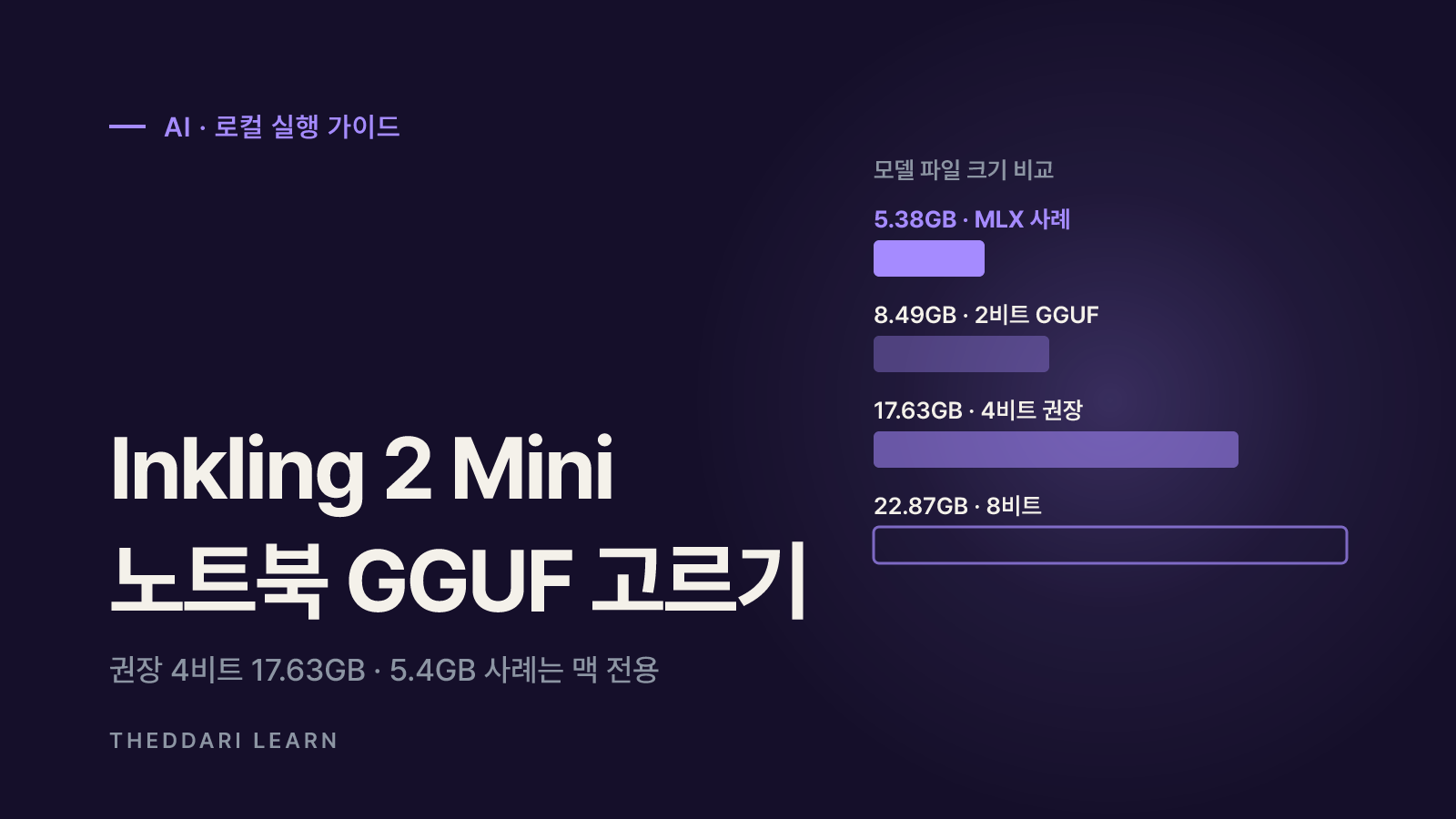
Inkling 2 Mini 로컬 실행: 노트북 메모리별 GGUF 양자화 고르는 법
Inkling 2 Mini 원본은 약 20GB라 32GB 메모리를 권장하지만, GGUF 양자화 버전을 고르면 16~24GB 노트북에서도 실행할 수 있어요. 버전별 크기·품질 차이와 5.4GB 사례를 읽는 법을 정리했어요.
 AI
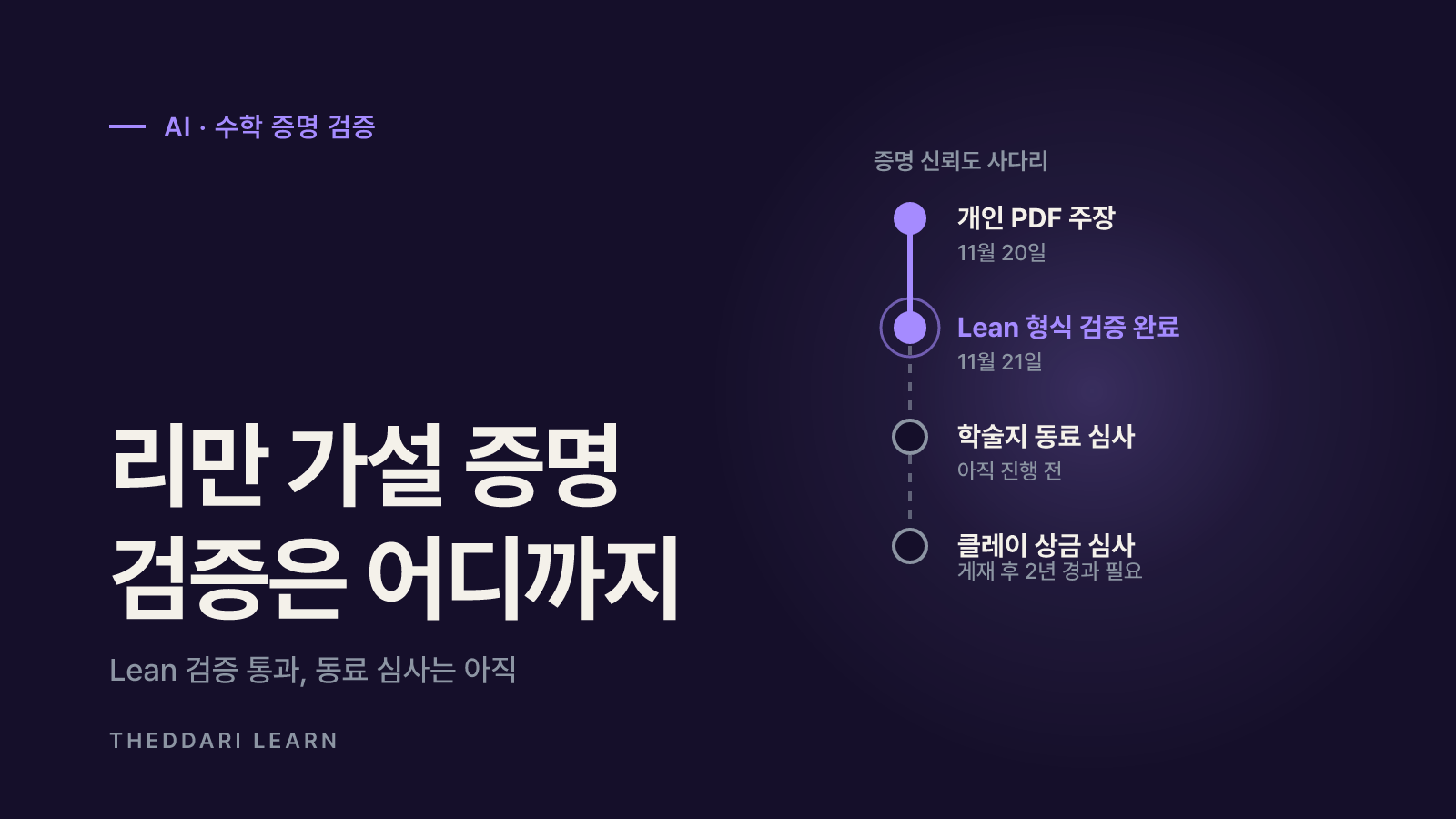
앤트로픽 리만 가설 증명, 사실일까? 수학 난제 증명 검증하는 법
2026년 11월 20일 앤트로픽 연구원 레벤트 알푀게가 Claude와 함께 리만 가설을 증명했다고 밝혔어요. 하루 만에 Lean 커뮤니티가 형식 검증을 인증했지만, 사람이 읽는 논문·동료 심사·클레이 상금 절차는 아직 남아 있어요. 증명 주장을 단계별로 확인하는 법을 정리했어요.
 AI
AI 에이전트 로봇 제어, 어디까지 됐나? AgentRoboCritic 연구 정리
GPT-6 Astra 같은 범용 AI 에이전트가 로봇 팔에 숫자 명령을 직접 내리면 무엇을 잘하고 어디서 막힐까요? 2026년 11월 공개된 AgentRoboCritic 논문의 핵심 수치와 해석 시 주의점을 정리했어요.