Mem 서비스 종료, 메모 내보내기와 AI 노트 앱 대안 고르는 법
Mem이 2027년 1월 15일 서비스를 종료해요. 12월 18일 읽기 전용 전환 전후로 메모를 ZIP으로 내보내는 순서, 회의 녹음 포함 여부, 대안 앱 고르는 기준을 정리했어요.

목차7개 섹션
핵심 요약
- Mem은 2027년 1월 15일 서비스를 종료하고, 2026년 12월 18일부터 메모가 읽기 전용이 돼요. 읽기·내보내기는 종료일까지 가능해요.
- 가장 먼저 Settings → Exports에서 My Computer를 골라 Markdown ZIP 사본을 받아 두세요. 대안 앱은 그다음에 골라도 돼요.
- 회의 녹음 원본 오디오는 옵션을 따로 켜야 포함돼요. 녹취록·회의 메모·녹음은 서로 다른 항목이에요.
- 공지에 따르면 추가 결제는 없고 결제는 모두 중단됐어요.
- 다음 앱은 AI 기능보다 내보내기 형식, 로컬 파일 보관 여부, AI 없이도 쓸 수 있는지를 먼저 보세요.
Mem 서비스 종료는 2027년 1월 15일이에요. 지금 해야 할 일은 하나예요. 대안 앱을 고르기 전에 Mem의 Settings → Exports에서 내 메모 전체를 ZIP 사본으로 내려받아 두는 거예요. 2026년 12월 18일부터는 메모를 새로 쓰거나 고칠 수 없고 읽기·내보내기만 돼요. 이 글은 2026년 11월 기준 Mem의 공식 종료 공지와 이전 가이드를 직접 읽고, AI 메모 앱 사용자가 놓치기 쉬운 회의 녹음·첨부파일 점검과 다음 앱을 고르는 기준까지 정리한 거예요.
Mem 서비스 종료 일정: 언제 무엇이 바뀌나
Mem은 메모를 저장하면 AI가 관련 메모를 찾아 주고, 저장한 지식에 질문하거나 회의를 자동으로 받아 적는 기능으로 알려진 AI 메모 앱이에요. 창업자 Kevin은 2026년 11월 16일 블로그에서 서비스를 닫기로 했다고 밝혔어요. 공지에 적힌 일정은 아래와 같아요.
2026년 11월 16일
- 바뀌는 것
- 종료 공지, 결제 중단
- 사용자가 할 수 있는 것
- 평소처럼 쓰기·편집·내보내기
2026년 12월 18일
- 바뀌는 것
- 메모가 읽기 전용으로 전환
- 사용자가 할 수 있는 것
- 읽기·내보내기만 가능, 새 메모·편집 불가
2027년 1월 15일
- 바뀌는 것
- 서비스 종료
- 사용자가 할 수 있는 것
- 접속 불가, 이후에는 내려받을 수 없음
결제 부분도 확인해 두세요. 공지는 다시 청구되지 않는다고 밝히고, 이미 결제한 유료 기능과 한도는 서비스가 유지되는 동안 계속 보장한다고 했어요. 남은 기간의 환불 여부는 공지에 나오지 않아요. 영수증이나 카드 명세서에서 이후 청구가 없는지 한 번 확인하고, 의문이 있으면 지원 메일로 문의하는 편이 좋아요.
12월 18일 이후에도 내보내기는 되지만, 마지막 주에 몰아서 받으려 하면 위험해요. 도움말은 큰 라이브러리는 내보내기 준비에 시간이 걸리고, 이미 준비 중인 내보내기가 있으면 끝날 때까지 새 내보내기를 기다려야 한다고 안내해요.
메모 앱 데이터 내보내기 순서: 내 컴퓨터에 사본부터
Mem 공지는 다음 앱을 바로 고를 필요는 없고, 먼저 라이브러리 사본을 저장하라고 권해요. 순서는 Mem 도움말의 사본 저장 안내를 따르면 돼요.
- 1
컴퓨터에서 Exports 열기
모바일이 아닌 컴퓨터에서 메모를 보관할 계정으로 로그인한 뒤 Settings → Exports로 들어가요. 계정이 여러 개라면 계정마다 따로 받아야 해요.
- 2
Start new export → My Computer
Start new export를 누르고 목적지로 My Computer를 골라 Next, 옵션을 확인한 뒤 Start export를 눌러요. 회의 녹음 원본 소리가 필요하면 이 단계에서 오디오 옵션을 켜야 해요.
- 3
준비가 끝나면 Download
Exports 목록으로 돌아가 방금 만든 항목이 준비되면 Download를 눌러요. 페이지를 떠나도 내보내기는 계속 진행돼요.
- 4
압축 풀기와 원본 보관
Mac은 ZIP을 더블클릭, Windows는 마우스 오른쪽 버튼 → 모두 압축 풀기를 써요. 이전 점검이 끝날 때까지 원본 ZIP과 풀어 둔 폴더를 모두 남겨 두세요.
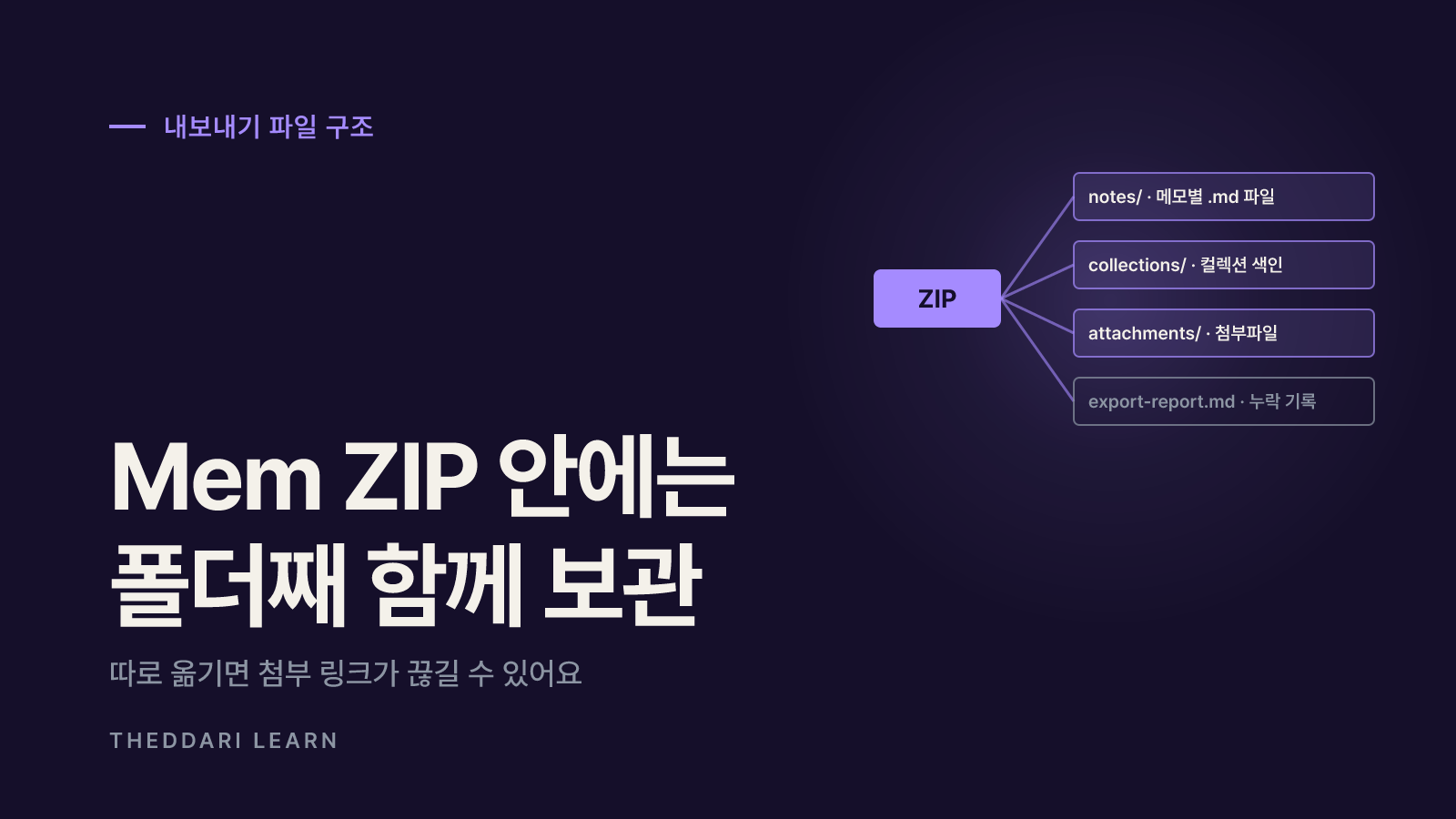
압축을 풀면 폴더가 네 부분으로 나뉘어 있어요. 이 구조를 알아야 다른 앱으로 옮길 때 링크가 깨지지 않아요.
notes/
- 들어 있는 것
- 메모 하나당 Markdown(.md) 파일 하나
- 주의할 점
- 텍스트 편집기로 바로 열 수 있어요
collections/
- 들어 있는 것
- 컬렉션별 색인과 메모 링크
- 주의할 점
- 두 컬렉션에 속한 메모는 두 색인에 모두 나와요
attachments/
- 들어 있는 것
- 메모가 참조하는 첨부파일
- 주의할 점
- 다른 폴더 옆에 그대로 둬야 상대 링크가 살아요
export-report.md
- 들어 있는 것
- 포함하지 못한 항목 기록(있을 때만)
- 주의할 점
- 무언가 빠졌다면 이 파일부터 열어요
회의 녹취록과 녹음은 따로 챙기세요
Mem으로 회의를 기록했다면 가장 많이 놓치는 부분이에요. 도움말에 따르면 녹취록은 가능한 경우 기본으로 포함되지만, 원본 오디오는 옵션을 선택해야 들어가고 파일 크기가 크게 늘 수 있어요. 회의 메모·녹취록·녹음은 서로 다른 항목이라 하나가 있다고 나머지가 있다는 보장이 없어요. 소리가 필요한데 옵션을 끈 채 받았다면 서비스가 열려 있는 동안 오디오를 켜고 다시 내보내야 해요. 회의 녹음에 다른 참석자의 목소리가 들어 있다면 새 저장 위치의 공유 설정도 함께 점검하세요.
사본을 받은 뒤 메모를 고쳤다면
첫 사본을 받은 뒤에도 12월 18일 전까지 메모를 계속 편집했다면 그 변경은 처음 받은 ZIP에 없어요. 도움말도 편집 후에는 다시 내보내라고 안내해요. 읽기 전용 전환 직후에 마지막 사본을 한 번 더 받아 두면 가장 깔끔해요.
앱별 옮기는 방법: Obsidian·Notion·Bear·Evernote
Mem 이전 가이드는 Apple Notes, Obsidian, Notion, Google Docs·Drive, OneNote, Bear·Evernote로 가는 방법을 각각 안내해요. 주요 경로를 형식 기준으로 비교하면 아래와 같아요.
Obsidian
- Mem에서 고를 형식
- My Computer 또는 Obsidian(Markdown)
- 가져오는 방법
- Open folder as vault로 상위 폴더 선택
- 남는 구조
- Markdown 파일·폴더 그대로
Notion
- Mem에서 고를 형식
- Notion 직접 전송 또는 파일
- 가져오는 방법
- Connect account로 페이지 생성, 또는 Settings → Import → Text & Markdown에 ZIP 선택
- 남는 구조
- Mem export 페이지 아래 메모·컬렉션 페이지
Bear(Mac)
- Mem에서 고를 형식
- Bear(ENEX)
- 가져오는 방법
- File → Import From → Evernote
- 남는 구조
- 컬렉션 이름이 태그로
Evernote
- Mem에서 고를 형식
- Evernote(ENEX)
- 가져오는 방법
- 데스크톱 앱 File → Import
- 남는 구조
- 컬렉션 이름이 태그로
- Obsidian: 이전 안내에 따르면 notes·collections·첨부가 함께 든 상위 폴더를 볼트로 열어야 해요. notes 폴더만 열면 첨부와 색인이 볼트 밖에 남아요.
- Notion: Notion 이전 안내는 같은 메모 묶음에는 한 가지 방법만 쓰라고 해요. 같은 파일을 다시 가져오면 페이지가 한 벌 더 생길 수 있어요.
- Bear·Evernote: ENEX 안내대로 가져오면 컬렉션은 태그가 돼요. 컬렉션 색인과 메모 간 링크가 중요하다면 Markdown 사본을 따로 보관하라고 권해요.
한 곳만 고를 필요도 없어요. 가이드는 Drive에 전체 사본을 두고 글쓰기 메모만 노트 앱으로 옮기는 식으로 여러 목적지를 함께 쓰는 방법을 제시하고, 이때는 원본 ZIP을 건드리지 말고 풀어 둔 폴더의 복사본으로 작업하라고 해요.
AI 노트 앱 대안 고르는 기준 4가지
이번 일은 AI 메모 앱을 고를 때 무엇을 먼저 봐야 하는지 보여 줘요. Mem 고유의 관련 메모 추천, 메모에 묻는 채팅, Mem Agent 같은 AI 기능은 서버에서 돌던 것이라 내보낸 파일에는 따라오지 않아요. 남는 것은 결국 데이터예요. 그래서 다음 앱은 아래 순서로 비교해 보세요.
- 표준 형식으로 다시 꺼낼 수 있나
- Markdown·ENEX처럼 다른 앱이 읽는 형식으로 전체 내보내기를 지원하는지, 첨부와 메모 간 링크도 함께 나오는지 확인해요. 언젠가 또 옮길 수 있다고 가정하는 편이 안전해요.
- 파일이 내 기기에 남나
- Obsidian처럼 메모가 내 폴더의 파일로 존재하면 서비스가 사라져도 읽을 수 있어요. 클라우드 전용 앱은 동기화·협업이 편한 대신 서비스 운영에 더 의존해요.
- AI를 빼도 쓸 만한가
- 검색·태그·링크 같은 기본 기능만으로도 메모를 찾을 수 있는지 봐요. AI 기능이 핵심 정리 수단이면 그 기능이 사라질 때 정리 체계도 함께 사라져요.
- AI 기능의 데이터 처리 방식
- AI 요약·채팅이 메모를 외부 모델로 보내는지, 그 데이터를 학습에 쓰는지, 끌 수 있는지를 개인정보 처리방침과 설정에서 확인해요. 회의 녹취록처럼 타인 정보가 섞인 메모라면 더 중요해요.
AI 서비스의 출시·종료 소식은 빠르게 바뀌어요. 쓰고 있는 AI 도구의 정책 변화나 종료 공지를 일찍 알아차리고 싶다면 더따리의 AI 텔레그램 트렌드와 블로그 트렌드에서 화제가 되는 소식을 함께 살펴볼 수 있어요.

이전 후 점검과 놓치기 쉬운 위험
새 앱에 메모가 보인다고 끝난 게 아니에요. Mem의 점검 안내는 잘 아는 메모 몇 개로 이전 상태를 확인하라고 권해요.
- 본문: 기억나는 메모를 제목으로 검색해 중간 문단까지 읽어요.
- 컬렉션: 색인을 열어 두 컬렉션에 속했던 메모를 따라가 봐요. ENEX로 가져온 앱은 태그로 바뀌었을 수 있어요.
- 첨부: 메모 안의 사진·PDF를 열어요. 링크가 깨졌다면 풀어 둔 폴더에서 파일을 찾아요. 메모만 옮기면 첨부 링크가 끊길 수 있어요.
- 회의: 제목으로 회의를 찾아 녹취록을 열고, 오디오를 포함했다면 재생해 봐요.
내보내기 상태가 Couldn't finish로 나오면 Retry를 쓰고, Needs attention이면 결과는 있지만 문제가 있다는 뜻이라 원본 ZIP을 내려받아 export-report.md를 확인해요. 준비가 끝난 파일이어도 첨부나 녹취록이 빠질 수 있어요. 해결이 안 되면 옮기려는 앱, 내보내기 시작 시점, 보이는 상태나 오류를 적어 [email protected]로 문의하라고 안내돼요.
마지막 체크리스트: ① 12월 18일 전 첫 Markdown ZIP 확보 ② 회의 오디오가 필요하면 오디오 옵션으로 재내보내기 ③ 읽기 전용 전환 뒤 최종 사본 한 번 더 ④ 원본 ZIP은 새 앱 점검이 끝난 뒤에도 별도 저장소에 보관 ⑤ 1월 15일 전에 모든 계정 처리 완료.
자주 묻는 질문
Mem 서비스 종료일은 언제이고, 그 전에 무엇이 바뀌나요?
Mem 유료 구독료는 계속 나가나요? 환불되나요?
Mem에서 내보낸 파일은 어떤 형식인가요?
Mem 메모를 옵시디언으로 옮기면 그대로 열리나요?
Mem AI 기능과 똑같은 대안 앱이 있나요?
출처·참고 자료
- 1Mem is shutting down (Mem 공식 블로그, 2026-11-16)(새 탭에서 열림)get.mem.ai
- 2Take your notes with you (Mem 이전 가이드)(새 탭에서 열림)help.mem.ai
- 3Save a copy on your computer (Mem 도움말)(새 탭에서 열림)help.mem.ai
- 4Check your move and find missing items (Mem 도움말)(새 탭에서 열림)help.mem.ai
- 5Move to Obsidian (Mem 도움말)(새 탭에서 열림)help.mem.ai
- 6Move to Notion (Mem 도움말)(새 탭에서 열림)help.mem.ai
- 7Move to Bear or Evernote (Mem 도움말)(새 탭에서 열림)help.mem.ai
관련 글
 AI
바이브 코딩이란? 코딩 몰라도 AI로 앱 만드는 방식과 한계
바이브 코딩은 AI에게 말로 요청하고 결과 화면만 보며 고쳐 나가는 개발 방식이에요. 어디까지 가능하고 어디서 막히는지, 도구 고르는 법과 함께 정리했어요.
 AI
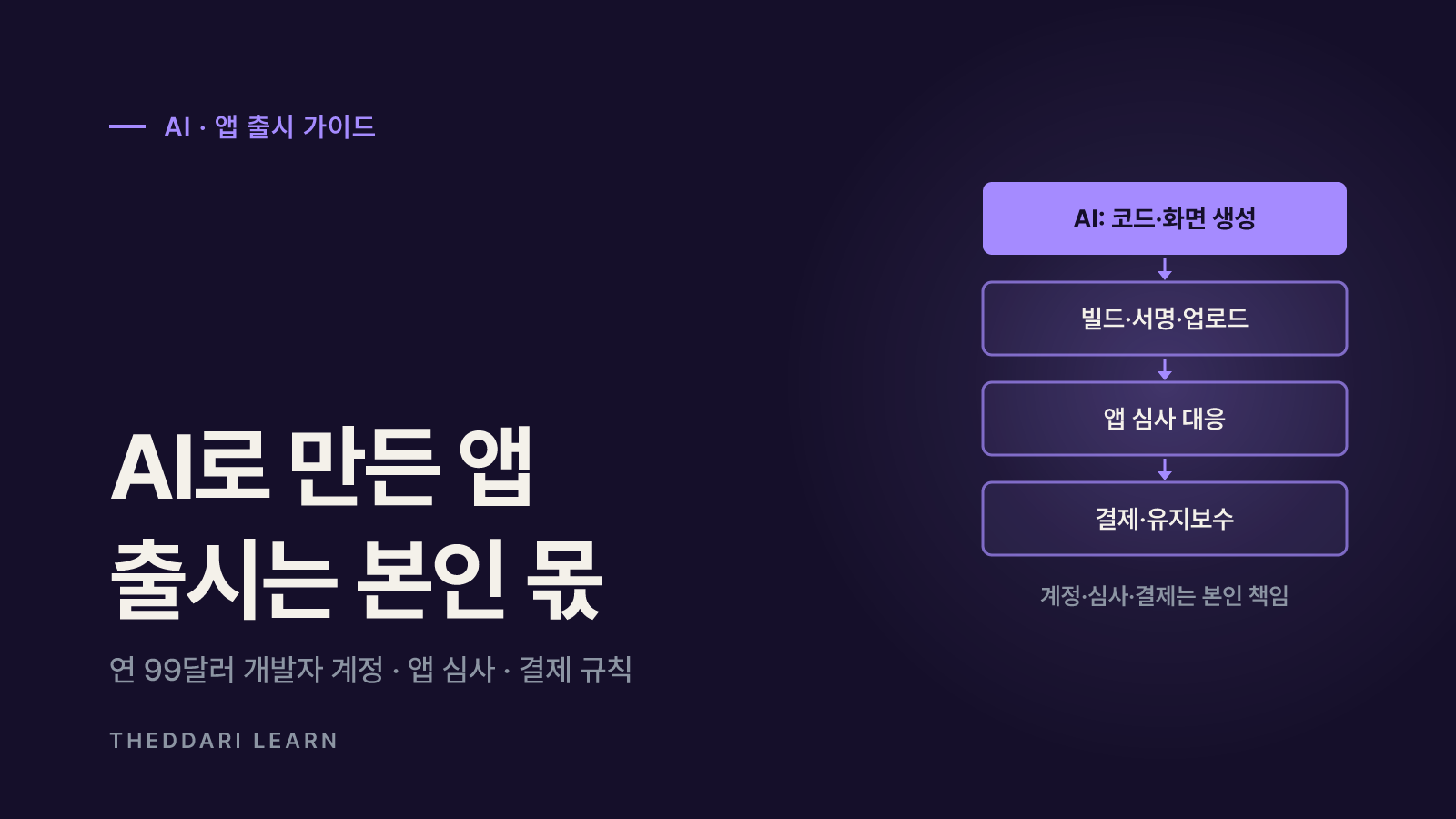
AI 앱 출시, 코딩 몰라도 될까? 개발자 계정·심사·결제 현실
AI가 코드를 써 줘도 개발자 계정, 빌드 서명, 앱 심사, 결제 방식 선택, 출시 후 유지보수는 본인 몫이에요. 애플 공식 문서로 AI 앱 출시의 실제 단계를 짚었어요.
 AI
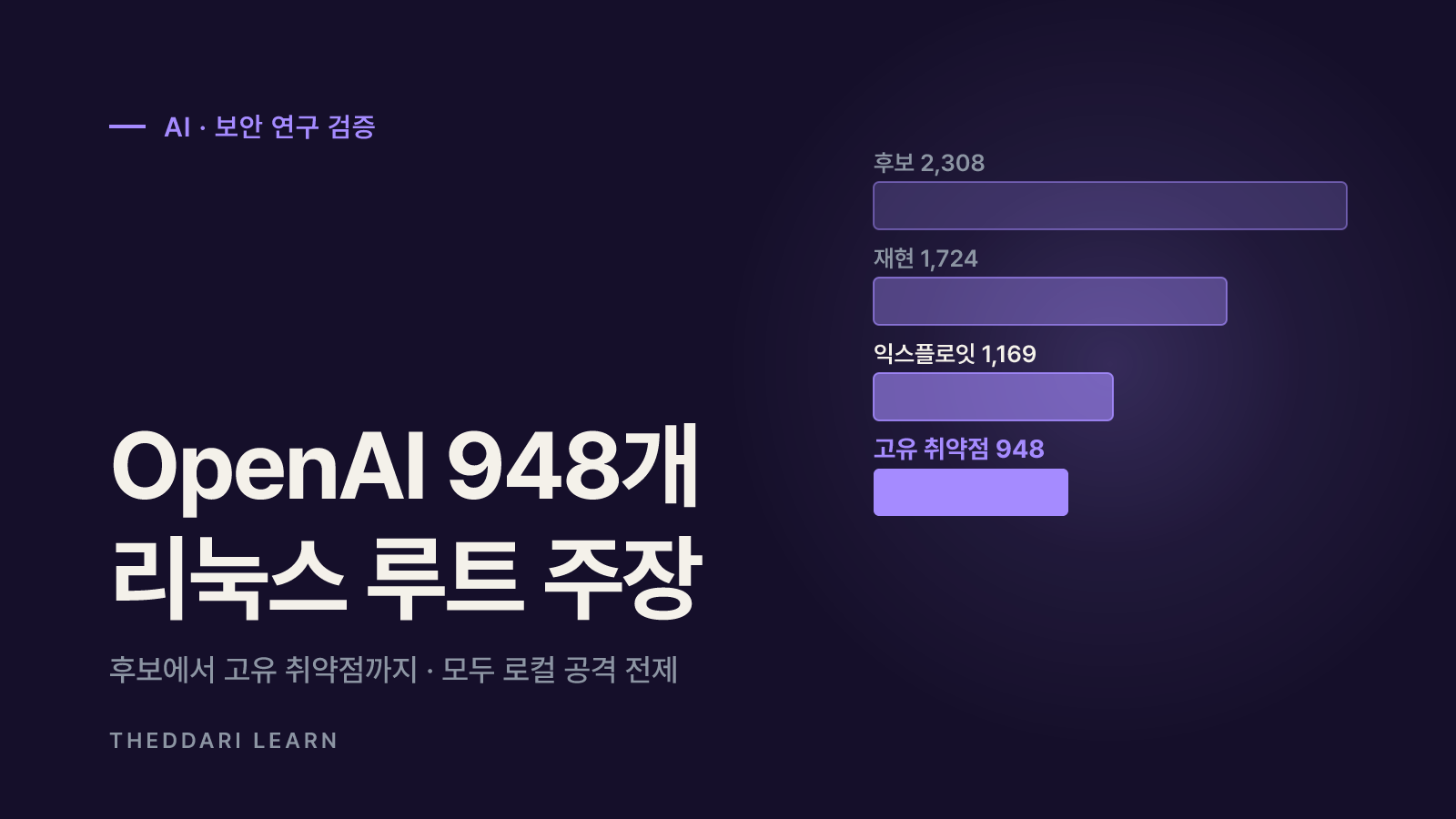
OpenAI 리눅스 취약점 948개, 사실일까? 주장 확인법과 서버 점검
'OpenAI가 리눅스를 루팅할 948가지 방법을 찾았다'는 말은 원 발표와 대체로 맞지만, 조건이 붙어 있어요. 948이 무엇을 센 숫자인지, AI 취약점 주장을 어떻게 검증하는지, 서버에서 무엇을 먼저 점검할지 정리했어요.