복리 계산기·엑셀 FV 함수 사용법: 연복리와 월복리 계산 차이
엑셀 FV 함수로 복리를 계산하는 법을 예시로 정리했어요. 연복리·월복리 입력값 차이와 적립식 계산, 복리 계산기 결과에 세금 15.4%와 수수료를 반영하는 방법까지 알아봐요.
목차7개 섹션
핵심 요약
- 엑셀에서는 =FV(이율, 기간 수, 매회 납입액, 현재 원금, 납입 시점)으로 복리 결과를 구해요. 이율과 기간 수는 같은 단위(연 또는 월)여야 해요.
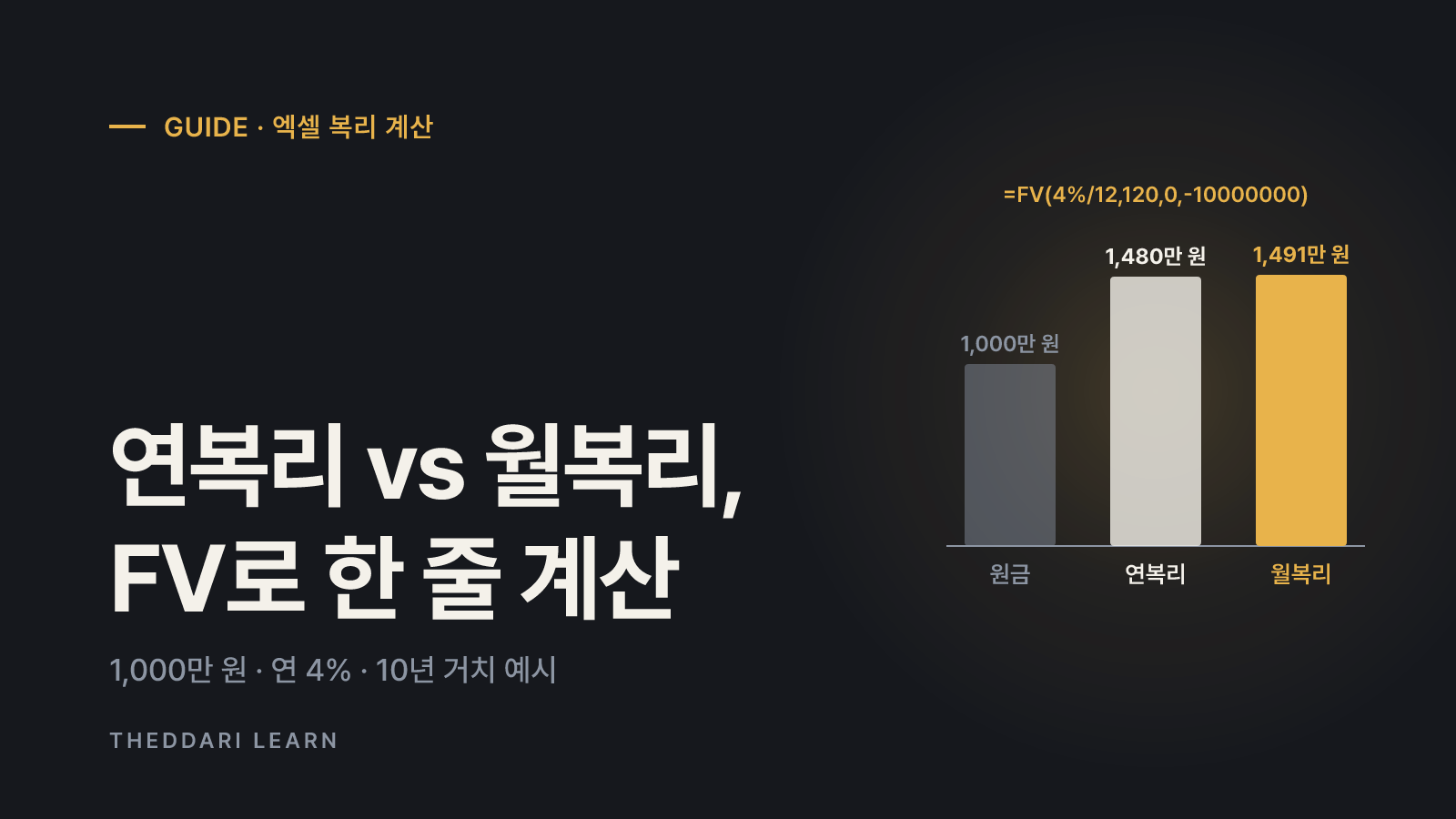
- 1,000만 원을 연 4%로 10년 두면 연복리는 약 1,480만 원, 월복리는 약 1,491만 원이에요. 차이는 약 10만 6천 원이에요.
- 월 50만 원을 연 4% 월복리로 10년 적립하면 =FV(4%/12,120,-500000)으로 약 7,362만 원이 나와요.
- 복리 계산기 결과는 세전 금액이에요. 국내 거주자의 일반 이자소득은 소득세 14%와 지방소득세(소득세의 10%)를 합한 15.4%가 원천징수돼요.
복리 계산기가 내놓는 숫자는 엑셀 FV 함수 한 줄로 똑같이 재현할 수 있어요. 핵심은 =FV(이율, 기간 수, 매회 납입액, 현재 원금, 납입 시점)에 넣는 이율과 기간 수의 단위를 맞추는 것이에요. 연 4% 월복리라면 이율은 4%/12, 10년이면 기간 수는 120이에요. 이 글은 2026년 10월 기준 Microsoft 공식 함수 설명과 국세청 원천징수 안내를 바탕으로, 거치식·적립식 계산 예시와 연복리·월복리 입력값 차이, 그리고 계산 결과를 세후 금액으로 바꿔 읽는 방법을 정리해요.
복리 계산기와 엑셀 FV 함수는 같은 공식을 써요
복리는 이자가 원금에 더해진 뒤 다음 기간부터 그 이자에도 이자가 붙는 방식이에요. 한 번에 넣어 두는 거치식이라면 만기 금액은 원금 × (1 + 기간당 이율)^기간 수로 구해요. 매달 일정액을 넣는 적립식은 여기에 매회 납입액이 각각 남은 기간만큼 불어나는 값을 더하는 구조예요. 인터넷의 복리 계산기는 이 두 식을 입력 칸으로 나눠 놓은 도구이고, 엑셀에서는 FV 함수가 같은 계산을 해요.
Microsoft 설명에 따르면 FV는 일정한 이율을 전제로 투자의 미래 가치를 계산하며, 매 기간 같은 금액을 내는 경우와 한 번에 넣는 경우 모두에 쓸 수 있어요. 이율이 중간에 바뀌거나 납입액이 달라지는 상황은 FV 한 줄로 표현할 수 없으므로, 그런 경우에는 기간별로 행을 나눠 계산하는 표가 더 정확해요.
rate(이율)
- 뜻
- 기간당 이율
- 입력 예시(연 4%, 10년, 월복리)
- 4%/12
nper(기간 수)
- 뜻
- 전체 납입·복리 횟수
- 입력 예시(연 4%, 10년, 월복리)
- 10*12 = 120
pmt(납입액)
- 뜻
- 매 기간 같은 납입액, 내는 돈은 음수
- 입력 예시(연 4%, 10년, 월복리)
- -500000 (거치식이면 0)
pv(현재 원금)
- 뜻
- 처음에 넣는 금액, 내는 돈은 음수
- 입력 예시(연 4%, 10년, 월복리)
- -10000000 (적립식만이면 생략)
type(납입 시점)
- 뜻
- 0은 기간 말, 1은 기간 초
- 입력 예시(연 4%, 10년, 월복리)
- 생략 시 0
부호 규칙도 꼭 알아 두세요. 엑셀 재무 함수는 내가 내는 돈(예금 납입)을 음수, 받는 돈을 양수로 표시해요. 그래서 납입액과 원금을 음수로 넣어야 결과가 양수로 나와요. 이 규칙을 모르면 계산이 틀렸다고 오해하기 쉬워요.
복리 계산식 엑셀 예시: 거치식과 적립식
거치식: 1,000만 원을 연 4%로 10년
연복리라면 이자가 1년에 한 번 붙으므로 이율 4%, 기간 수 10을 넣어요. 수식은 =FV(4%,10,0,-10000000)이고 결과는 약 14,802,443원이에요. 같은 조건을 월복리로 바꾸면 =FV(4%/12,120,0,-10000000)이 되고 결과는 약 14,908,327원이에요. FV 대신 =10000000*(1+4%/12)^120처럼 직접 거듭제곱 식을 써도 같은 값이 나와요. 두 방식의 차이는 약 10만 6천 원으로, 이자가 붙는 횟수가 많을수록 결과가 커진다는 것을 보여 줘요.
적립식: 매월 50만 원을 10년 동안
매달 말에 50만 원을 넣고 연 4% 월복리로 10년 운용한다고 가정하면 =FV(4%/12,120,-500000)이에요. 결과는 약 73,624,905원이고, 그중 납입 원금은 6,000만 원이므로 세전 이자는 약 1,362만 원이에요. 매달 초에 넣는다면 마지막 인수에 1을 넣어 =FV(4%/12,120,-500000,0,1)로 계산하고, 결과는 약 73,870,321원으로 늘어나요. 매회 납입액이 한 달씩 더 오래 운용되기 때문이에요.
Microsoft 공식 예제도 같은 원리를 보여 줘요. 연 12% 이율, 12회, 매회 1,000달러 납입을 =FV(A2/12, A3, A4)로 계산하면 12,682.50달러가 나와요. 예제를 직접 붙여 넣어 결과가 같은지 확인하면 내 수식의 부호와 단위가 맞는지 점검할 수 있어요.
연복리 계산기와 월복리 입력값이 다른 이유
가장 흔한 실수는 연 이율을 그대로 둔 채 기간 수만 월 단위로 바꾸는 거예요. Microsoft 안내도 이율과 기간 수의 단위를 일관되게 맞추라고 강조하며, 연 12% 이율로 4년간 월 납입하는 대출이라면 이율에 12%/12, 기간 수에 4*12를 넣으라고 설명해요. 예를 들어 =FV(4%,120,-500000)처럼 쓰면 엑셀은 매달 4%가 붙는다고 계산해 10억 원이 넘는 비현실적인 값을 내놓아요. 반대로 이율만 4%/12로 바꾸고 기간 수를 10으로 두면 10개월치만 계산돼요.
연복리
- rate
- 4%
- nper(10년)
- 10
- 1,000만 원 거치 결과(연 4%)
- 약 14,802,443원
월복리
- rate
- 4%/12
- nper(10년)
- 120
- 1,000만 원 거치 결과(연 4%)
- 약 14,908,327원
직접 수식(월복리)
- rate
- (1+4%/12)^120
- nper(10년)
- -
- 1,000만 원 거치 결과(연 4%)
- 약 14,908,327원
두 상품의 표면 금리가 같아도 복리 주기가 다르면 실제 연 수익률이 달라요. 이를 같은 기준으로 비교할 때는 엑셀 EFFECT 함수를 써요. =EFFECT(4%,12)는 연 4%를 월복리로 굴렸을 때의 실질 연이율인 약 4.074%를 돌려줘요. Microsoft 예제에서도 명목 5.25%를 분기 복리로 계산하면 약 5.354%가 나와요. 연복리 계산기에 월복리 상품을 넣어 비교하고 싶다면 EFFECT로 바꾼 이율을 넣으면 같은 결과를 얻을 수 있어요.
주기별로 표시되는 비율을 연 단위로 바꿀 때도 같은 원리가 적용돼요. 예를 들어 코인 선물의 펀딩비처럼 짧은 주기마다 정산되는 비율은 단순히 횟수를 곱한 값과 복리로 환산한 값이 달라요. 더따리 펀딩비 차익 도구에서 주기별 비율을 볼 때도 어떤 방식으로 연환산했는지 구분해 읽는 것이 좋아요. 다만 펀딩비는 시장 상황에 따라 계속 바뀌므로 고정 이율처럼 FV에 넣어 미래 금액을 확정할 수는 없어요.

복리 계산기 사용법: 세금과 수수료까지 반영하기
복리 계산기와 FV 결과는 기본적으로 세전 금액이에요. Microsoft도 pmt에는 보통 원금과 이자만 들어가고 다른 수수료나 세금은 포함되지 않는다고 설명해요. 국세청 원천징수 세율 표에서 개인 거주자의 그 밖의 이자소득 세율은 14%이고, 원천징수 개요에 따르면 지방소득세는 소득세액의 10%가 함께 특별징수돼요. 그래서 일반 예금 이자에서는 보통 14% + 1.4% = 15.4%가 떼여요.
- 1
세전 이자를 따로 구해요
FV 결과에서 넣은 원금을 빼요. 1,000만 원 월복리 예시라면 14,908,327 − 10,000,000 = 약 4,908,327원이 세전 이자예요.
- 2
만기에 한 번 과세되는 경우
이자에 15.4%를 곱해 세금을 구해요. 약 755,882원이 원천징수되고 세후 이자는 약 4,152,445원, 세후 만기 금액은 약 1,415만 원이에요.
- 3
이자가 지급될 때마다 과세되고 재투자되는 경우
rate 자리에 세후 이율을 넣어요. 4% × (1 − 0.154) = 3.384%이므로
=FV(3.384%/12,120,0,-10000000)으로 계산하면 약 14,020,340원이에요. 과세 시점에 따라 결과가 달라진다는 점을 보여 줘요. - 4
수수료는 이율에서 빼서 근사해요
펀드처럼 연 보수가 있는 상품은 기대 이율에서 연 보수율을 뺀 값을 넣으면 대략적인 영향을 볼 수 있어요. 정확한 보수 부과 방식은 상품설명서마다 다르므로 근사치로만 읽어요.
비과세·분리과세 계좌, 비영업대금 이익, 비실명 소득처럼 세율이 다른 예외가 있어요. 국세청 표에서도 비영업대금의 이익은 25%로 일반 이자소득과 달라요. 연간 금융소득이 많으면 종합과세 대상이 될 수 있으니 실제 세금은 상품과 개인 상황에 맞춰 확인하세요.
계산 결과를 읽을 때 확인할 점
FV는 이율이 기간 내내 일정하다는 가정 위에서 계산해요. 예금 금리는 기준금리 결정에 따라 바뀌기 때문에, 만기 후 재예치할 때 같은 금리를 받는다고 가정하면 결과가 실제와 달라질 수 있어요. 더따리 경제지표 캘린더에서 중앙은행 금리 결정 일정을 확인해 두면 계산에 넣은 금리를 언제 다시 점검해야 할지 정하는 데 도움이 돼요. 일정은 금리 방향을 예측해 주지 않으므로, 발표 후 실제 상품 금리를 다시 확인하는 용도로 써요.
- 이율과 기간 수의 단위(연·월)가 같은지 확인해요.
- 납입액과 원금을 음수로 넣었는지, 결과가 양수인지 봐요.
- 납입 시점이 월초(type 1)인지 월말(type 0)인지 상품 조건과 맞춰요.
- 상품이 단리인지 복리인지, 복리 주기가 무엇인지 설명서에서 확인해요.
- 세전 결과에서 세금 15.4%와 수수료를 빼 세후 금액으로 다시 읽어요.
- 주식·ETF처럼 수익률이 변하는 자산은 이율을 여러 개로 바꿔 범위로 봐요.
정리하면 복리 계산기는 편리한 입력 화면이고, 엑셀 FV 함수는 같은 계산을 내가 통제할 수 있게 해 주는 도구예요. 이율과 기간의 단위, 부호, 납입 시점 세 가지만 맞추면 계산기 결과를 엑셀로 검증할 수 있어요. 그다음 세금과 수수료를 반영한 세후 금액, 그리고 금리가 바뀌는 시나리오를 함께 보면 계산 결과를 현실에 가깝게 읽을 수 있어요.